
پنج تنظیم مهم هدفون Bose که باید به صورت دستی فعال شوند

شرکت Bose سالهاست که برخی از محبوبترین هدفونهای موجود در بازار را تولید میکند؛ اما حتی اگر مدتی است از هدفون های Bose این شرکت استفاده میکنید، ممکن است هنوز از تمام قابلیتهای آن بهره نبرده باشید.
هدفون های Bose از همان ابتدا قادر به ارائه کیفیت صدای فوقالعادهای هستند، اما برخی از بهترین قابلیتهای آنها در واقع باید بهصورت دستی فعال شوند. فرقی نمیکند همیشه آرزو داشتهاید هدفونتان قابلیت خاصی داشته باشد یا صرفاً میخواهید ببینید آیا میتواند عملکرد بهتری ارائه دهد؛ در هر صورت، ارزش دارد تنظیماتی مانند اکولایزر، پشتیبانی از اتصال همزمان به چند دستگاه، حذف نویز، میانبرهای دسترسی به قابلیتهای موردعلاقه و تنظیمات صدای جانبی (Sidetone) را بررسی کنید.
البته به خاطر داشته باشید که همه مدلهای هدفون Bose به تمام این تنظیمات دسترسی ندارند. مدلهای جدیدتر QuietComfort از جنبههای مختلف ارتقا یافتهاند و چند قابلیت منحصربهفرد ارائه میدهند؛ در حالی که نسل اول هدفونهای QuietComfort Ultra و QuietComfort فاقد برخی از این قابلیتها هستند. همچنین برای تغییر تنظیماتی فراتر از گزینههای پایه، باید اپلیکیشن Bose را دانلود کنید؛ زیرا کنترلهای تعبیهشده روی خود هدفونها بسیار محدود هستند.
برای صدای بهتر، اکولایزر را تنظیم کنید
یکی از قابلیتهای کاربردی در هدفون های سازگار Bose، اکولایزر (EQ) است. همانند سایر تجهیزات صوتی، اکولایزر به شما اجازه میدهد فرکانسهای مختلف صدا را مطابق سلیقه خود تنظیم کنید. برای مثال، میتوانید کیفیت صدا را در Apple Music تغییر دهید، میزان بیس (Bass) را افزایش دهید یا با تقویت فرکانسهای بالا، صدایی شفافتر و روشنتر داشته باشید.
در بررسیها، اغلب از هدفون های Bose به دلیل تقویت بیش از حد بیس در تنظیمات پیشفرض انتقاد شده است. بنابراین، بهتر است پیش از انجام سایر تغییرات، کمی از میزان بیس کم کنید.
اکولایزر Bose فقط امکان تنظیم میزان صدا را در سه محدوده فرکانسی فراهم میکند: بیس (Bass)، میدرنج (Mid) و تریبل (Treble). با این حال، همین سه گزینه برای اکثر کاربران کافی است و در عین حال تنظیمات را بیش از حد پیچیده نمیکند.
همچنین چندین حالت از پیش تنظیمشده (Preset) وجود دارد که میتوانید از میان آنها انتخاب کنید. اگر بخواهید، میتوانید از پیشنهادهای Bose استفاده کنید یا یکی از این حالتها را بهعنوان نقطه شروع انتخاب کرده و سپس پروفایل صوتی دلخواه خود را بسازید. برای دسترسی به اکولایزر، کافی است وارد صفحه اصلی اپلیکیشن Bose شوید و گزینه EQ را انتخاب کنید.
اتصالات چند نقطهای را برای سوئیچینگ (نسبتاً) یکپارچه دستگاه تنظیم کنید
یکی از آزاردهندهترین مشکلات استفاده از هدفونهای بلوتوثی، نیاز به قطع اتصال و اتصال مجدد آنها هنگام جابهجایی بین دستگاههای مختلف است. قابلیت Bluetooth Multipoint این امکان را فراهم میکند که دستگاههای بلوتوثی بهطور همزمان به چند منبع صوتی متصل شوند؛ بنابراین میتوانید بدون نیاز به قطع و برقراری مجدد اتصال، بین آنها جابهجا شوید.
هدفون های سازگار Bose از این قابلیت پشتیبانی میکنند، اما برای استفاده از آن باید ابتدا این ویژگی را در اپلیکیشن فعال کنید. برای دسترسی به قابلیت Bluetooth Multipoint، وارد بخش Settings اپلیکیشن شوید و گزینه Bluetooth Connections را انتخاب کنید. سپس کافی است این قابلیت را فعال کنید تا هدفون Bose شما بتواند به دو منبع صوتی مختلف بهطور همزمان متصل شود.
برای جابهجایی بین دستگاهها، پخش صدا را در یکی متوقف کرده و در دستگاه دیگر دکمه پخش (Play) را فشار دهید. اگر جابهجایی بهصورت خودکار انجام نشد، میتوانید از طریق اپلیکیشن بین دستگاهها تغییر اتصال دهید. مانند تقریباً تمام قابلیتهای مرتبط با بلوتوث، اتصال چندگانه (Multipoint) همیشه بدون نقص عمل نمیکند؛ اما زمانی که درست کار کند، بسیار کاربردی و راحت خواهد بود.
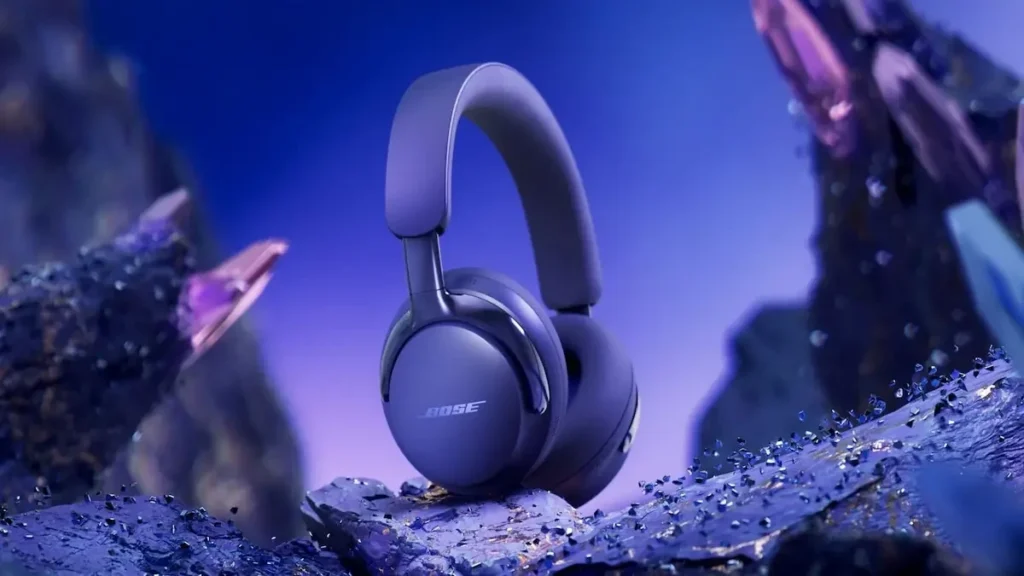
یک حالت حذف نویز انتخاب کنید یا حالت خودتان را ایجاد کنید
هدفون های Bose مزایای قابلتوجهی در زمینه حذف نویز (Noise Cancelling) ارائه میدهند. شما میتوانید از میان چندین حالت مختلف، نحوه عملکرد حذف نویز را تنظیم کنید. البته مدلهای جدیدتر حالتهای بیشتری را در اختیار کاربران قرار میدهند.
هدفونهای QuietComfort Ultra بهصورت پیشفرض با حالت Quiet روشن میشوند؛ اما اگر حالت دیگری را بیشتر میپسندید، میتوانید از طریق منوی Settings اپلیکیشن تنظیم کنید که آخرین حالت استفادهشده در حافظه باقی بماند و هنگام روشن کردن مجدد هدفون، همان حالت فعال شود.
در بخش Modes اپلیکیشن، بسته به مدل هدفونتان، حداقل دو حالت مختلف برای حذف نویز در اختیار خواهید داشت:
- Quiet: حذف کامل نویزهای محیطی.
- Aware: حالت شفافیت کامل که به شما اجازه میدهد صداهای محیط اطراف را بشنوید.
برای پرکاربردترین ویژگی خود، میانبر اضافه کنید
بسیاری از هدفونهای Bose امکان شخصیسازی کنترلها را در اختیار شما قرار میدهند؛ البته جزئیات این قابلیت به مدلی که استفاده میکنید بستگی دارد. هدفونهای QuietComfort Ultra به یک نوار لمسی حساس به لمس مجهز هستند و مدلهای قدیمیتر نیز دکمهای به نام Action Button دارند. هر دوی این کنترلها میتوانند میانبرهای انتخابی شما را اجرا کنند.
برای تنظیم عملکرد کنترلهای اختصاصی، در اپلیکیشن هدفون Bose به بخش Shortcut مراجعه کنید. بسته به مدل هدفون، میتوانید از میان چند گزینه مختلف انتخاب کنید، از جمله:
- شنیدن میزان شارژ باتری و اطلاع از تغییر آن
- تغییر حالت صدای فراگیر (Immersive Audio)
- جابهجایی بین دستگاههای بلوتوثی که قبلاً به هدفون متصل شدهاند.
در هدفونهای روگوشی (Headphones)، فقط امکان تنظیم یک میانبر وجود دارد؛ اما در برخی مدلهای ایربادز میتوانید برای هر گوشی یک میانبر جداگانه تعریف کنید. اگر از میانبرها استفاده نمیکنید و نمیخواهید نگران فعال شدن تصادفی آنها باشید، میتوانید این قابلیت را بهطور کامل از طریق اپلیکیشن غیرفعال کنید.
برای تماسهای واضحتر، تنظیمات صدای خودتان را تغییر دهید
یکی دیگر از قابلیتهای نسبتاً خاص هدفون های Bose، ویژگی Self Voice است. اگر تاکنون هنگام استفاده از هدفون، بهویژه هدفون های مجهز به قابلیت حذف نویز، تماس تلفنی برقرار کرده باشید، احتمالاً متوجه شدهاید که شنیدن صدای خودتان به شکلی خفه و غیرطبیعی هنگام صحبت کردن چقدر عجیب است. بهطور پیشفرض، هدفون های Bose مقداری از صدای خودتان را دوباره به گوشتان منتقل میکنند تا صحبت کردن طبیعیتر به نظر برسد. به این قابلیت Sidetone گفته میشود.
قابلیت Self Voice در اپلیکیشن به شما اجازه میدهد میزان صدایی را که از خودتان میشنوید تنظیم کنید؛ اما برای پیدا کردن آن نباید به صفحه اصلی اپلیکیشن مراجعه کنید. در عوض، روی آیکون چرخدنده Settings ضربه بزنید و گزینه Self Voice را پیدا کنید. در این بخش میتوانید یکی از سه سطح زیر را انتخاب کنید:
- High: زیاد
- Medium: متوسط
- Low: کم
همچنین میتوانید این قابلیت را بهطور کامل غیرفعال کنید. تا زمانی که Self Voice خاموش نشده باشد، هنگام برقراری تماس بهصورت خودکار فعال میشود؛ بنابراین نیازی نیست هر بار آن را بهصورت دستی روشن کنید.
ورزش سه (Varzesh3.ir) یکی از رسانههای مطرح ورزشی ایران است که اخبار، نتایج زنده، گزارش مسابقات و حواشی ورزش داخلی و بینالمللی، بهویژه فوتبال، را پوشش میدهد و مرجعی برای علاقهمندان به دنیای ورزش محسوب میشود.
این مطلب از سایت engadget.com برداشته گردیده و توسط هامون شاپ ترجمه گردیده.